Automatizza TradingView con Top One Futures
La guida definitiva per automatizzare il tuo flusso di lavoro su TradingView per Top One Futures con PickMyTrade. Scopri come tradurre i tuoi segnali di TradingView in operazioni eseguite con precisione, controllo e scalabilità impeccabili.

TradingView
I Tuoi Segnali

PickMyTrade
Motore di Automazione

Tradovate
Esecuzione Live
Questa guida copre tutto, dalla configurazione dell'account alla gestione multi-account
Inizia a ImpararePrima di tutto, colleghiamotiConnesso
Configurare il tuo account PickMyTrade e collegarlo a Tradovate richiede solo pochi minuti.
Creazione Account e Accesso
Processo di registrazione standard: registrati e verifica la tua email.
Nota Importante
Nessun Costo AggiuntivoNon devi acquistare l'accesso API da Tradovate. PickMyTrade è un fornitore autorizzato, e l'accesso API è incluso nel tuo abbonamento PickMyTrade.
Collegare il Tuo Account Tradovate
Clicca "Connect to Tradovate"
Scegli la Modalità (Demo o Live)
Inserisci le credenziali
Modalità Demo
Per il paper trading, gli account prop firm (Apex, TopStep, ecc.) e le valutazioni.
Modalità Live
Da utilizzare esclusivamente per account di trading live e finanziati.
Configurare Top One Futures con PickMyTrade
Numeri reali tratti dall'Help Center e dalle pagine delle regole di Top One Futures, verificati incrociando fonti indipendenti di tracking delle prop firm nel 2026 - inclusa la regola che cambia il modo in cui dovresti affrontare l'automazione con questa firm.
Trovare il tuo account in Tradovate
Gli account Top One Futures operano tramite Tradovate (la firm offre anche NinjaTrader, MatchTrader e TradeLocker, ma non sono compatibili con PickMyTrade). Collegati come faresti con qualsiasi altro account Tradovate: autenticati tramite la fase di login Tradovate dentro PickMyTrade e seleziona l'account Top One Futures specifico - Elite Challenge, Elite Access, Instant Sim Funded, S2F Sim Pro o Ignite - che vuoi far controllare da un segnale.
Cinque tipi di account, due modelli di drawdown diversi
Top One Futures offre cinque percorsi di account: l'Elite Challenge a 1 step (valutazione, obiettivo di profitto del 6%, nessun giorno minimo di trading), Elite Access (challenge più una commissione di attivazione una tantum una volta finanziato), Instant Sim Funded e Ignite (nessuna valutazione, finanziati fin dal primo giorno) e S2F Sim Pro (finanziamento istantaneo ma con un minimo di 10 giorni di trading). La maggior parte dei percorsi usa un drawdown trailing di fine giornata - circa il 4% della dimensione dell'account - che ignora le oscillazioni intraday, il che è più favorevole per una logica di stop-loss automatizzata. S2F Sim Pro è l'eccezione: il suo drawdown viene calcolato intraday, tick per tick, quindi le impostazioni di stop-loss e trailing di PickMyTrade richiedono margini più stretti proprio su questo tipo di account.
Nessuna regola di consistenza durante la valutazione - si applica dopo
Top One Futures non applica alcuna regola di consistenza durante una challenge o valutazione: puoi raggiungere l'obiettivo di profitto del 6% in una sola sessione senza penalità. La regola di consistenza compare solo una volta finanziato, al momento di richiedere un payout, dove tipicamente si attesta tra il 15% e il 40% del profitto totale a seconda del tipo di account. PickMyTrade non lo monitora per te - applica semplicemente le regole di stop-loss e dimensionamento che configuri - quindi se stai portando avanti una strategia automatizzata verso un payout, monitora tu stesso la distribuzione giornaliera del tuo P&L rispetto alla percentuale attualmente pubblicata da Top One Futures per il tuo tipo di account.
L'automazione qui ha una regola rigida - leggila per prima
Le regole "Prohibited Trading Practices" di Top One Futures (Regola 12) indicano che sistemi di trading automatizzato, script, bot, Expert Advisor e strumenti API di terze parti sono rigorosamente vietati, e stabiliscono che le operazioni devono essere inserite manualmente o semi-manualmente. La Regola 13 vieta separatamente di seguire servizi di segnali esterni o chiamate di trading su Telegram/Discord, pur consentendo di replicare le tue stesse operazioni sui tuoi stessi account presso altre firm. È un linguaggio più esplicito rispetto a quello usato da diverse altre firm su questo sito per lo stesso argomento - leggi tu stesso l'articolo Prohibited Trading Practices attuale di Top One Futures e ottieni una risposta chiara dal loro supporto prima di inviare un alert TradingView live verso un account finanziato tramite qualsiasi strumento di automazione, PickMyTrade incluso.
Split dei profitti e meccanica dei payout
Top One Futures paga uno split fisso del 90% al trader e del 10% alla firm su tutti e cinque i tipi di account, senza riduzioni sui prelievi anticipati. I giorni minimi di trading finanziato prima della tua prima richiesta di payout sono 5 per Elite Challenge, Elite Access e Instant Sim Funded, 10 per S2F Sim Pro e nessuno per Ignite. I payout passano tramite Riseworks - ACH, USDC, SEPA o bonifico internazionale - e la firm dichiara oltre 22 milioni di dollari pagati a partire dal 2026. Una volta effettuato un payout, il drawdown trailing si blocca su quel saldo e diventa di fatto fisso, quindi restringi le tue impostazioni di rischio in PickMyTrade dopo un prelievo invece di mantenere i parametri precedenti al payout.
Cosa dicono i trader - e una regola che sorprende molti
Top One Futures ha un grande volume di recensioni su Trustpilot nella fascia alta del 4 su 5 a partire dal 2026, con elogi ricorrenti per l'elaborazione rapida dei payout e un supporto reattivo. La lamentela più comune non riguarda la dimensione del drawdown - è la regola di inattività di 14 giorni di calendario, che può violare un account che semplicemente non ha piazzato un trade in due settimane. Se imposti un alert PickMyTrade e poi ti allontani, un mercato tranquillo o una strategia in pausa possono innescare la stessa violazione come se non avessi mai automatizzato nulla, quindi tratta la connessione come qualcosa da monitorare, non da dimenticare.
Configurare Top One Futures con PickMyTrade
Registrati su pickmytrade.trade, collega il tuo account Top One Futures tramite il login Tradovate (non NinjaTrader, MatchTrader o TradeLocker - PickMyTrade collega solo Tradovate), e genera un alert webhook per la tua strategia o indicatore TradingView, oppure usa il copiatore di trade manuale per le operazioni piazzate a mano. Prima di attivare in live un account Elite Challenge, Elite Access, Instant Sim Funded, S2F Sim Pro o Ignite, leggi tu stesso l'articolo Prohibited Trading Practices attuale di Top One Futures - la Regola 12 limita esplicitamente l'esecuzione automatizzata - e fatti confermare per iscritto dal supporto che la tua configurazione è conforme. PickMyTrade applicherà fedelmente le regole di stop-loss, take-profit e dimensionamento della posizione che configuri; se quella configurazione rientra nelle regole attuali di Top One Futures è l'unica cosa che devi verificare tu stesso, sul sito ufficiale di Top One Futures, prima di andare live.
Domande frequenti sull'automazione di Top One Futures
Verificalo tu stesso prima di collegare un account finanziato. L'articolo "Prohibited Trading Practices" di Top One Futures (Regola 12) afferma che sistemi di trading automatizzato, script, bot, Expert Advisor e strumenti API di terze parti sono rigorosamente vietati, e che le operazioni devono essere inserite manualmente o semi-manualmente. La Regola 13 vieta separatamente di seguire servizi di segnali esterni, pur consentendo di replicare le tue stesse operazioni sui tuoi stessi account presso altre firm. PickMyTrade può tecnicamente inviare un alert TradingView direttamente al tuo account Top One Futures collegato tramite Tradovate, ma se questo uso specifico rientri nell'eccezione "semi-manuale" della Regola 12 è una domanda a cui solo il supporto di Top One Futures può rispondere per il tuo account - ottieni questa risposta per iscritto prima di automatizzare un account finanziato.
Tutti e cinque i tipi di account - Elite Challenge, Elite Access, Instant Sim Funded, S2F Sim Pro e Ignite - si collegano a PickMyTrade allo stesso modo, tramite Tradovate. La differenza pratica sta nel modello di drawdown: Elite Challenge, Elite Access, Instant Sim Funded e Ignite usano un drawdown trailing di fine giornata che ignora il rumore intraday, il che rende più semplice impostare i parametri di stop-loss e trailing di PickMyTrade. S2F Sim Pro calcola il drawdown intraday, tick per tick, quindi se automatizzi questo tipo di account usa impostazioni di rischio più strette e conservative.
Top One Futures paga uno split fisso del 90% al trader e del 10% alla firm su tutti i tipi di account, senza riduzioni sui prelievi anticipati. Servono 5 giorni di trading finanziato prima della prima richiesta di payout sugli account Elite Challenge, Elite Access e Instant Sim Funded, 10 giorni su S2F Sim Pro, e nessun minimo su Ignite. I payout vengono elaborati tramite Riseworks via ACH, USDC, SEPA o bonifico internazionale, e la firm dichiara di aver pagato oltre 22 milioni di dollari a partire dal 2026.
Non durante la valutazione - puoi raggiungere l'obiettivo di profitto del 6% in un solo giorno senza penalità. Una volta finanziato e al momento di richiedere un payout, entra in vigore una regola di consistenza che tipicamente va dal 15% al 40% del profitto totale a seconda del tipo di account, il che significa che il tuo miglior giorno singolo non può superare quella quota. PickMyTrade non lo applica automaticamente; se stai portando avanti una strategia TradingView automatizzata verso un payout, devi monitorare tu stesso la distribuzione giornaliera del tuo P&L rispetto alla percentuale attualmente pubblicata da Top One Futures per il tuo account.
Top One Futures ha un grande volume di recensioni su Trustpilot con un punteggio nella fascia alta del 4 su 5 a partire dal 2026, e gli aspetti positivi ricorrenti sono l'elaborazione rapida dei payout e un supporto reattivo. La lamentela più comune non riguarda la dimensione del drawdown - è la regola di inattività di 14 giorni di calendario, che può violare un account che semplicemente non ha piazzato un trade in due settimane, e alcuni trader menzionano anche una confusione iniziale su quando esattamente si blocca il drawdown trailing. Se automatizzi con PickMyTrade, tieni d'occhio la connessione invece di presumere che un mercato tranquillo non ti costerà l'account.
La Tua Prima Decisione: Strategia o Indicatore?
Il modo in cui configuri gli alert in PickMyTrade dipende interamente da cosa stai automatizzando da TradingView. Comprendere questa distinzione è fondamentale per una configurazione di successo.
TradingView
STRATEGY
Come Riconoscerla
Mostra un report di back-testing nella scheda Strategy Tester.
Configurazione dell'Alert
Richiede solo un alert. Usa segnaposto come {{strategy.order.action}} per gestire automaticamente acquisti, vendite e chiusure.
Tipi di Ordine
Supporta Ordini di Mercato e Ordini Limite(Richiede modifiche manuali: Visualizza Qui )
Ideale Per
Sistemi completamente codificati e back-testati con logica di ingresso e uscita completa integrata nel Pine Script. Il percorso più semplice verso l'automazione.
TradingView
INDICATOR
Come Riconoscerlo
Nessun report di back-testing. Crei alert basati su condizioni (es. RSI supera 70).
Configurazione dell'Alert
Richiede tre alert separati: uno per l'Acquisto, uno per la Vendita e uno per la Chiusura.
Tipi di Ordine
Molto flessibile. Supporta Ordini di Mercato, Limite e Stop.
Ideale Per
Trader che usano indicatori standard (RSI, MACD, Bande di Bollinger) o che richiedono tipi di ordine avanzati e un controllo preciso sui parametri di Take Profit/Stop Loss all'interno di PickMyTrade.
Non Sei Sicuro di Quale Hai?
Apri il tuo grafico TradingView e cerca la scheda "Strategy Tester" in basso. Se è presente con metriche di performance e un elenco di operazioni, hai una Strategia. In caso contrario, stai lavorando con un Indicatore.
Il Tuo Toolkit di Gestione del Rischio: 5 Modi per Impostare TP/SL
PickMyTrade ti offre un controllo preciso sulle tue uscite. Scegli il metodo più adatto alla tua strategia.
Punti (o Valore in Dollari)
Imposta TP/SL in base a uno spostamento fisso in punti/dollari dall'entrata.
Esempio:
(NQ, Qtà: 2, Dimensione Lotto: 20): Uno SL di 1 punto = 1 * 20 * 2 = rischio di $40.
Percentuale
Imposta TP/SL in base a una percentuale del prezzo di entrata.
Esempio:
Ingresso a $100, SL 1% -> Stop posizionato a $99.
Prezzo (Livelli dinamici)
Usa livelli di prezzo dinamici direttamente dai plot del tuo indicatore in TradingView.
Suggerimento professionale:
Extremely powerful for strategies using levels like Bollinger Bands, pivot points, or ATR bands. You
must plot the value in your Pine Script. PickMyTrade can then use the {{plot_0}} to {{plot_19}}
placeholders.
Tick
Imposta TP/SL in base a un numero specifico di tick. È obbligatorio specificare il simbolo.
Esempio:
(NQ, Qty: 2, Tick Size: 0,25): SL di 10 tick = 10 * 0,25 * 20 * 2 = $100 di rischio.
Profitto/Perdita Totale
Imposta TP/SL in base a un importo totale di P/L per l'intera posizione.
Esempio:
(Qty: 2): $10 TP/SL per contratto = $20 di P/L totale come obiettivo.
Trailing Stop Loss
Blocca i profitti lasciando correre le operazioni vincenti. Definito da tre parametri chiave.
Valore Trail: Distanza dal prezzo attuale
Trigger Trail: Profitto per attivare il trailing
Frequenza Trail: Frequenza di aggiornamento dello SL
Rischio Avanzato: Padroneggiare il Trailing Stop Loss
Il trailing stop loss è uno strumento potente per bloccare i profitti mentre lasci correre le posizioni vincenti. È definito da tre parametri chiave:
Valore Trail:
Di cosa si tratta: La distanza che lo stop loss mantiene dal prezzo attuale.
Esempio: Esempio: "Valore Trail = 5 punti". Se il prezzo è $115, lo stop è a $110.
Trigger Trail:
Di cosa si tratta: La quantità di profitto necessaria per attivare il meccanismo di trailing per la prima volta.
Esempio: Esempio: "Entrata = $100", "SL Iniziale = $95", "Trigger Trail = 10 punti". Quando il prezzo raggiunge $110, il trail si attiva e lo stop si sposta da $95 a $105.
Frequenza Trail:
Di cosa si tratta: Con quale frequenza lo stop loss si aggiorna dopo essere stato attivato.
Esempio: Esempio: "Frequenza Trail = 15 punti". Dopo l'attivazione a $110, lo stop si sposterà di nuovo verso l'alto solo ogni volta che il mercato compie un ulteriore movimento di 15 punti a tuo favore.
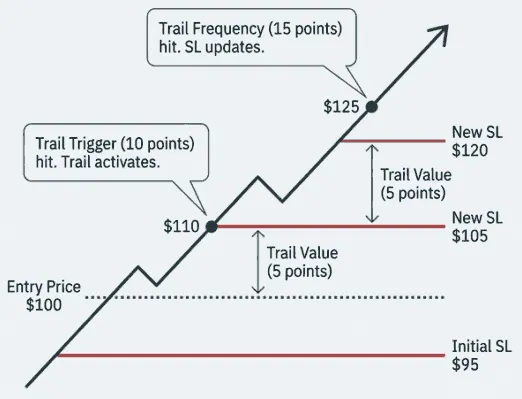
Valore Trail:
La distanza che lo stop loss mantiene dal prezzo attuale.
Esempio: "Valore Trail = 5 punti". Se il prezzo è $115, lo stop è a $110.
Trigger Trail:
La quantità di profitto necessaria per attivare il meccanismo di trailing per la prima volta.
Esempio: "Entrata = $100", "SL Iniziale = $95", "Trigger Trail = 10 punti". Quando il prezzo raggiunge $110, il trail si attiva e lo stop si sposta da $95 a $105.
Frequenza Trail:
Con quale frequenza si aggiorna lo stop loss dopo essere stato attivato.
Esempio: "Frequenza Trail = 15 punti". Dopo l'attivazione a $110, lo stop si sposterà di nuovo verso l'alto solo ogni volta che il mercato compie un ulteriore movimento di 15 punti a tuo favore.
Dimensionamento della posizione Opzioni
Controlla esattamente quanti contratti vengono aperti per ogni segnale.
Quantità Fissa
Valore assoluto. Apre un numero fisso di contratti a ogni segnale. Semplice e diretto.
Esempio:
Imposta Quantità = 2, ogni segnale apre 2 contratti.
Percentuale di Rischio
Dimensionamento dinamico basato sul valore del tuo account. Lo Stop Loss è obbligatorio per questo calcolo.
Come funziona (Esempio)
| Valore dell'account: | $1.000 |
| % di rischio: | 10% (Rischio totale = $100) |
| Simbolo: | NQ (Dimensione lotto = $20) |
| Stop Loss: | 5 punti ($5 * $20 = $100 di rischio per contratto) |
Rischio totale ($100)
÷
Rischio per contratto ($100)
= 1 contratto
Attenzione:
Se la quantità calcolata è inferiore a 1, l'operazione non verrà eseguita.
Il Workflow dell'Indicatore: Definire il tuo ingresso
Se stai automatizzando un indicatore, ecco come configurare i tuoi alert e i tipi di ordine in PickMyTrade.
Alert e Tipi di Ordine
Alert di Acquisto
Chiude qualsiasi posizione aperta esistente (di acquisto o vendita) e annulla eventuali ordini aperti prima di aprire una nuova posizione di acquisto.
Alert di Vendita
Chiude qualsiasi posizione aperta esistente (di acquisto o vendita) e annulla eventuali ordini aperti prima di aprire una nuova posizione di vendita.
Alert di Chiusura
Chiude la posizione attuale e annulla gli ordini aperti. Non apre una nuova operazione.
Tipo di Ordine
Scegli tra Mercato, Limite (con timeout opzionale fill-or-kill in secondi) o ordini Stop.
Dimensionamento della posizione
Quantità fissa
Valore assoluto. Apre un numero fisso di contratti a ogni segnale. Semplice e diretto.
Percentuale di rischio
Dimensionamento dinamico basato sul valore del tuo account. Lo Stop Loss è obbligatorio per questo calcolo.
Valore dell'account: $1.000
% di rischio: 10% (Rischio totale = $100)
Simbolo: NQ (Dimensione lotto = $20)
Stop Loss: 5 punti ($5 * $20 = $100 di rischio)
→ Calcolo: $100 / $100 = 1 contratto
Il Workflow della Strategia: Un percorso più snello
Automatizzare una strategia è più semplice perché TradingView gestisce la logica di acquisto/vendita. La tua decisione principale riguarda come gestire le uscite.
La Domanda Chiave
Does your Pine Script strategy already contain multiple Take Profit and Stop Loss levels (strategy.exit, etc.)?
SÌ
La mia strategia gestisce tutte le uscite.
In PickMyTrade, sotto "Exit Strategy Type", seleziona SÌ.
La piattaforma non ti permette di impostare parametri di rischio. PickMyTrade eseguirà semplicemente gli ordini di uscita esattamente come vengono inviati dal tuo script TradingView. Questo è pensato per i trader che vogliono il pieno controllo all'interno del proprio codice.
NO
Voglio che PickMyTrade gestisca le mie uscite.
In PickMyTrade, sotto "Exit Strategy Type", seleziona NO.
Conseguenza: La piattaforma ora ti permetterà di usare la sua suite completa di strumenti di gestione del rischio (i 5 tipi di TP/SL, Trailing Stop, Break-Even) proprio come nel workflow dell'indicatore.
Il Passo Finale: Generare e piazzare il tuo alert
Una volta configurate le tue impostazioni, attivare la tua automazione è un semplice processo di copia e incolla.
In PickMyTrade, clicca sul pulsante "Genera Alert". Seleziona gli account Tradovate su cui vuoi operare.
Apparirà un popup con il codice del tuo alert (JSON). Clicca "Copia codice".
Dalla dashboard di PickMyTrade, copia l'URL del Webhook univoco.
Apri la finestra di creazione degli alert in TradingView. Incolla il JSON nel campo "Message". Incolla l'URL del Webhook nella scheda "Notifications". Clicca "Create". La tua automazione è ora attiva.
Regola Fondamentale
Non modificare mai manualmente il codice JSON. Se devi apportare una modifica, torna all'interfaccia, regola le impostazioni e rigenera un nuovo codice. Le modifiche manuali sono la fonte più comune di errori.
Espandi le Tue Operazioni con Gestione multi-account
Un singolo alert di TradingView può eseguire operazioni su più account Tradovate contemporaneamente. Pensato per i trader che gestiscono più account di prop firm propri, con uno o più login.
Metodo 1: Sotto-Account (Con un Unico Login Tradovate)
A chi è rivolto
Hai più account (ad esempio, diversi account Apex o TopStep) tutti accessibili con un unico username Tradovate.
Come funziona
Nella sezione "Add Account", seleziona semplicemente i sotto-account desiderati dal menu a tendina. PickMyTrade gestisce il resto. È richiesto un solo abbonamento PickMyTrade.
Tutti gli account con un unico login Tradovate
Metodo 2: Account Esterni (Login Tradovate Diversi)
A chi è rivolto
Devi fare trading per un amico, un familiare, o su un account di una prop firm che richiede un login Tradovate separato.
Come funziona
Il tuo cliente/amico deve avere un proprio account PickMyTrade collegato al suo login Tradovate. Ti fornirà il suo Token PickMyTrade e il Nome Account Tradovate. Lo aggiungi come account esterno.
Collega login Tradovate separati tramite i token PickMyTrade
Moltiplicatore di Quantità
Per ogni account che aggiungi (sotto-account o esterno), puoi impostare un moltiplicatore di quantità (ad es. 0,5 per metà dimensione, 2,0 per il doppio) per gestire il rischio in proporzione tra account di diverse dimensioni.
Oltre l'Automazione dei Segnali: Il Copier di trade manuale
Uno strumento progettato per copiare in tempo reale le operazioni che esegui manualmente su un account principale verso uno o più account cliente/slave. Questo è separato dall'automazione tramite alert di TradingView.
A Chi È Rivolto
Trader che gestiscono più account di prop firm e vogliono piazzare un singolo trade manuale e vederlo replicato ovunque.
Money manager o trader che eseguono operazioni discrezionali per conto dei clienti.
Come Funziona (Flusso del Processo Visivo)
Aggiungi account cliente
Aggiungi i tuoi sub-account o account esterni (usando il loro token PickMyTrade) nella sezione Copier di trade manuale.
Imposta i moltiplicatori
Assegna un moltiplicatore di quantità per ciascun account cliente per scalare adeguatamente la dimensione dei trade.
Attiva
Devi cliccare 'Click to Start' all'inizio di ogni giornata per attivare il copier.
Trade
Piazza operazioni sul tuo account master designato. Verranno copiate istantaneamente su tutti gli account cliente attivi.
Storico delle Operazioni
Visualizza gli ID degli ordini master e slave per un tracciamento semplice.
Liquida tutto
Un singolo pulsante per chiudere tutte le posizioni e gli ordini aperti su tutti gli account cliente.
Monitorare il tuo sistema e Impostazioni Essenziali
Capire i Registri degli Alert, la Mappatura dei Simboli e le Impostazioni di Rischio Globali
Capire i Registri degli Alert
Il Registro degli Alert è il tuo centro di controllo. È il primo posto da controllare se hai dubbi su un'operazione. Mostra ogni alert ricevuto da TradingView e il suo stato di esecuzione.
Orario Alert
Il timestamp esatto in cui l'alert è stato ricevuto da TradingView.
Stato Alert
La colonna più importante. Mostra se l'ordine è stato Eseguito, Rifiutato o In Pausa.
ID Ordine di Ingresso
L'ID univoco assegnato dal broker all'operazione. Essenziale per fare riferimenti incrociati con Tradovate.
Dati dell'Alert
Clicca sull'icona per vedere i dati JSON grezzi ricevuti da TradingView, preziosi per il debug.
Filtra i log per data e simbolo
Scarica la tua cronologia completa come file CSV
Consiglio Pro per il Supporto
Se riscontri un problema che non riesci a risolvere, fai uno screenshot della riga rilevante nel tuo Registro degli Alert e inviala al team di supporto. Fornisce loro tutti i dati necessari per diagnosticare rapidamente il problema.
Dietro le Quinte: Impostazioni Essenziali e Mappatura dei Simboli
1. Mappatura dei Simboli - Il Traduttore
TradingView usa simboli continui (ad es. NQ1!), mentre Tradovate richiede simboli specifici del mese di contratto (ad es. NQZ24).
NQ1! NQZ24 L'errore "Symbol mapping not found" significa che stai facendo trading su un simbolo senza una mappa preconfigurata. Vai su Impostazioni → Crea impostazione per creare la tua (ad esempio, Simbolo TradingView: MNQ1! → Simbolo Tradovate: MNQZ24).
2. Rollover Automatico dei Contratti
Non devi fare nulla. PickMyTrade monitora le date di scadenza e aggiorna automaticamente la sua mappatura interna dei simboli al mese di contratto successivo qualche giorno prima della scadenza.
Continua a usare il simbolo continuo (NQ1!) nei tuoi alert di TradingView. Le tue operazioni continueranno senza interruzioni.
Impostalo e dimenticatene
Rollover automatico = trading senza interruzioni
3. Impostazioni di Rischio Globali
Nelle impostazioni principali, puoi definire parametri di rischio globali come limiti di profitto/perdita giornalieri o settimanali. Se questi limiti vengono raggiunti, il trading viene messo automaticamente in pausa per il periodo definito, offrendo una rete di sicurezza fondamentale.
Imposta un limite di perdita giornaliera di $500. Se raggiungi quella soglia, tutte le operazioni si fermano automaticamente fino al giorno successivo.
La Tua Checklist di Risoluzione dei Problemi: Problemi comuni e soluzioni
Problema
I miei alert TradingView si attivano, ma non compaiono nei log degli alert di PickMyTrade.
Causa probabile
La connessione webhook è interrotta.
Soluzione
- Verifica che l'URL del Webhook sia incollato correttamente nella scheda 'Notifications' del tuo alert TV.
- Assicurati che il campo 'Message' contenga il codice JSON senza testo o commenti extra.
Problema
Le mie operazioni si chiudono immediatamente dopo l'apertura.
Causa probabile
Il tuo script sta inviando segnali di acquisto e vendita contrastanti sulla stessa barra.
Soluzione
Nelle impostazioni degli alert di TradingView, assicurati che la frequenza sia impostata su "Once Per Bar Close" per evitare che i segnali si attivino a metà barra.
Problema
La connessione mostra "Tradovate Account is Bound With Another Account".
Causa probabile
Una restrizione dell'account di prova. Il tuo account Tradovate era già collegato a un'altra prova gratuita di PickMyTrade.
Soluzione
Sottoscrivi un piano a pagamento per rimuovere questa restrizione, oppure contatta il supporto per far scollegare manualmente l'account (di solito una cortesia una tantum).
Problema
I miei ordini vengono rifiutati da Tradovate.
Causa probabile
Problemi lato broker come margine insufficiente, contratto scaduto, o limiti di rischio della prop firm raggiunti.
Soluzione
Controlla la "Cronologia ordini" direttamente nella piattaforma Tradovate. Gli ordini rifiutati sono evidenziati in rosso e mostreranno il motivo specifico fornito dal broker.
Per Utenti Avanzati: Uno sguardo dentro il JSON
Per chi ha dimestichezza con Pine Script e la logica di trading, il payload JSON offre potenti override. Ricorda: rigenera sempre gli alert dall'interfaccia, non modificare questi valori a mano.
update_tp & update_sl Default: false
Quando impostato su true, un nuovo alert non aprirà una nuova operazione. Invece, troverà la posizione aperta esistente e aggiornerà il suo ordine Take Profit o Stop Loss al nuovo prezzo fornito nell'alert.
Caso d'uso:
Spostare uno stop loss in pareggio o far seguire uno stop loss in base a condizioni dinamiche calcolate nel tuo Pine Script.
reverse_order_close Default: true (typically)
Controlla il comportamento di un segnale opposto.
true: Posizione Long → Segnale di vendita
Chiude Long → Apre posizione Short
false: Posizione Long → Segnale di vendita
Chiude Long → Posizione piatta
Se sei long e arriva un segnale di vendita, chiude la posizione long e ne apre una short (true). Oppure, se false, chiude solo la posizione long.
same_direction_ignore Default: true (typically)
Controlla il piramidamento.
true: Posizione Long → Segnale di acquisto
Ignorato
false: Posizione Long → Segnale di acquisto
Aggiunge alla posizione
true impedisce l'accumulo di posizioni. false consente il piramidamento.
Ora Sei Pronto per Automatizza con sicurezza
Hai l'intero framework per passare da un semplice segnale a un'operazione di trading sofisticata, scalabile e multi-account.
Collega l'account e scegli il percorso
(Strategia/Indicatore)
Padroneggia gli strumenti di gestione del rischio
(TP/SL, Trailing, Break-Even)
Utilizza il trading multi-account e il copier manuale
(Scala la tua operatività)
Sfrutta i log degli alert
(Piena trasparenza)
Tour della Piattaforma
Per una visita guidata dell'interfaccia, clicca sul pulsante 'Tour' nella tua dashboard.
Alert Salvati
Configura e salva le tue configurazioni di alert preferite come modelli usando la funzione 'Saved Alerts' per velocizzare il tuo flusso di lavoro.
Documentazione
Per approfondimenti su ogni funzionalità, inclusi argomenti avanzati come il News Filter e il Programma Referral, visita la sezione ufficiale della documentazione.
Pronto a Trasformare il Tuo
Workflow TradingView?
Unisciti a oltre 50.000 trader che eseguono oltre 28 milioni di operazioni automatizzate con PickMyTrade. Inizia oggi la tua prova gratuita di 7 giorni, nessuna carta di credito richiesta.
Prova Gratuita di 7 Giorni
Nessuna carta di credito richiesta
Strategie Illimitate
Nessun limite su alert o operazioni
Supporto via chat live, Discord ed e-mail
Assistenza prioritaria inclusa
Fa parte della nostra guida bot di trading sui futures , l'hub centrale per ogni broker e prop firm supportati.
Altre guide all'automazione Tradovate
Preferisci copiare le operazioni su più conti? Consulta la Top One Futures guida al copiatore di operazioni .