Automatiza TradingView con Top One Futures
La guía definitiva para automatizar tu flujo de trabajo de TradingView para Top One Futures con PickMyTrade. Aprende a traducir tus señales de TradingView en operaciones ejecutadas impecablemente, con precisión, control y escalabilidad.

TradingView
Tus Señales
PickMyTrade
Motor de Automatización

Tradovate
Ejecución en Vivo
Esta guía cubre todo, desde la configuración de la cuenta hasta la gestión de múltiples cuentas
Empezar a aprenderPrimero, vamos a Conectado
Configurar tu cuenta de PickMyTrade y conectarla a Tradovate toma solo unos minutos.
Creación de cuenta e inicio de sesión
Proceso de registro estándar: regístrate y verifica tu correo electrónico.
Nota importante
Sin Costo AdicionalNo necesitas comprar acceso a la API de Tradovate. PickMyTrade es un proveedor autorizado, y el acceso a la API está incluido con tu suscripción de PickMyTrade.
Conectando Tu Cuenta de Tradovate
Haz clic en "Connect to Tradovate"
Elige el Modo (Demo o En Vivo)
Introduce las credenciales
Modo Demo
Para trading simulado, cuentas de prop firms (Apex, TopStep, etc.) y evaluaciones.
Modo Real
Úsalo exclusivamente para cuentas de trading en vivo y financiadas.
Cómo configurar Top One Futures con PickMyTrade
Cifras reales extraídas del propio Centro de Ayuda y las páginas de reglas de Top One Futures, verificadas con rastreadores independientes de prop firms a partir de 2026, incluida la regla clave que cambia cómo deberías abordar la automatización en esta firma.
Cómo Encontrar tu Cuenta en Tradovate
Las cuentas de Top One Futures operan a través de Tradovate (la firma también ofrece NinjaTrader, MatchTrader y TradeLocker, pero esas no son compatibles con PickMyTrade). Conéctate igual que con cualquier otra cuenta de Tradovate: autentícate mediante el paso de inicio de sesión de Tradovate dentro de PickMyTrade y selecciona la cuenta específica de Top One Futures - Elite Challenge, Elite Access, Instant Sim Funded, S2F Sim Pro o Ignite - que quieres que controle una señal.
Cinco Tipos de Cuenta, Dos Modelos de Drawdown Distintos
Top One Futures ofrece cinco líneas de cuenta: el Elite Challenge de 1 paso (evaluación, objetivo de ganancia del 6 %, sin días mínimos de trading), Elite Access (challenge más una tarifa de activación única al fondearse), Instant Sim Funded e Ignite (sin evaluación, fondeadas desde el primer día), y S2F Sim Pro (fondeo instantáneo pero con un mínimo de 10 días de trading). La mayoría de las líneas usan un drawdown trailing de fin de día - aproximadamente el 4 % del tamaño de la cuenta - que ignora las mechas intradía, lo que resulta más favorable para la lógica de stop-loss automatizada. S2F Sim Pro es la excepción: su drawdown se calcula intradía, tick a tick, por lo que los ajustes de stop-loss y trailing de PickMyTrade necesitan márgenes más ajustados específicamente en ese tipo de cuenta.
Sin Regla de Consistencia Durante la Evaluación - Aparece Después
Top One Futures no aplica una regla de consistencia mientras estás en un challenge o evaluación: puedes alcanzar el objetivo de ganancia del 6 % en una sola sesión sin penalización. La regla de consistencia solo aparece una vez que estás fondeado y solicitas un pago, donde normalmente se sitúa entre el 15 % y el 40 % de la ganancia total según el tipo de cuenta. PickMyTrade no controla esto por ti - aplica las reglas de stop-loss y dimensionamiento que configures -, así que si estás corriendo una estrategia automatizada rumbo a un pago, monitorea tú mismo la distribución diaria de tu P&L frente al porcentaje actual publicado por Top One Futures para tu tipo de cuenta.
La Automatización Tiene una Regla Estricta Aquí - Léela Primero
Las propias reglas de "Prácticas de Trading Prohibidas" de Top One Futures (Regla 12) señalan que los sistemas de trading automatizado, scripts, bots, Expert Advisors y herramientas de API de terceros están estrictamente prohibidos, y establecen que las operaciones deben introducirse manual o semi-manualmente. La Regla 13 prohíbe por separado seguir servicios de señales externos o llamadas de trading de Telegram/Discord, aunque replicar tus propias operaciones en tus propias cuentas de otras firmas sí está permitido. Este lenguaje es más explícito que el de varias otras firmas de este sitio sobre el mismo tema: lee tú mismo el artículo vigente de Prácticas de Trading Prohibidas de Top One Futures y consigue una respuesta clara de su soporte antes de enviar una alerta en vivo de TradingView a una cuenta fondeada mediante cualquier herramienta de automatización, incluido PickMyTrade.
Reparto de Ganancias y Mecánica de Pagos
Top One Futures paga un reparto fijo del 90 % para el trader y el 10 % para la firma en los cinco tipos de cuenta, sin reducción en los retiros tempranos. Los días mínimos de trading fondeado antes de tu primera solicitud de pago son 5 para Elite Challenge, Elite Access e Instant Sim Funded, 10 para S2F Sim Pro, y ninguno para Ignite. Los pagos se procesan a través de Riseworks - ACH, USDC, SEPA o transferencia internacional - y la firma reporta más de 22 millones de dólares pagados a partir de 2026. Una vez que realizas un pago, el drawdown trailing se bloquea en ese saldo y se vuelve efectivamente fijo, así que ajusta tus parámetros de riesgo en PickMyTrade después de un retiro en lugar de mantener los parámetros previos al pago.
Lo Que Dicen los Traders - Y Una Regla Que Sorprende a Muchos
Top One Futures tiene un gran volumen de reseñas en Trustpilot que se ubican en el rango alto de 4 sobre 5 a partir de 2026, con elogios recurrentes por el procesamiento rápido de pagos y un soporte receptivo. La queja más común no es el tamaño del drawdown, sino la regla de inactividad de 14 días calendario, que puede violar una cuenta que simplemente no ha colocado una operación en dos semanas. Si configuras una alerta de PickMyTrade y luego te alejas, un mercado tranquilo o una estrategia en pausa pueden desencadenar la misma violación que si nunca hubieras automatizado nada, así que trata la conexión como algo que hay que vigilar, no algo que se pueda olvidar.
Cómo configurar Top One Futures con PickMyTrade
Regístrate en pickmytrade.trade, conecta tu cuenta de Top One Futures mediante el inicio de sesión de Tradovate (no NinjaTrader, MatchTrader ni TradeLocker: PickMyTrade solo se conecta con Tradovate), y genera una alerta webhook para tu estrategia o indicador de TradingView, o usa el copiador de operaciones manual para operaciones colocadas a mano. Antes de activar en vivo una cuenta Elite Challenge, Elite Access, Instant Sim Funded, S2F Sim Pro o Ignite, lee tú mismo el artículo vigente de Prácticas de Trading Prohibidas de Top One Futures - la Regla 12 restringe explícitamente la ejecución automatizada - y consigue una confirmación por escrito de su soporte de que tu configuración cumple las reglas. PickMyTrade aplicará fielmente las reglas de stop-loss, take-profit y dimensionamiento de posición que configures; si esa configuración encaja dentro de las reglas vigentes de Top One Futures es lo único que debes verificar tú mismo, en el propio sitio de Top One Futures, antes de operar en vivo.
Preguntas Frecuentes Sobre la Automatización de Top One Futures
Verifícalo tú mismo antes de conectar una cuenta fondeada. El propio artículo de "Prácticas de Trading Prohibidas" de Top One Futures (Regla 12) establece que los sistemas de trading automatizado, scripts, bots, Expert Advisors y herramientas de API de terceros están estrictamente prohibidos, y que las operaciones deben introducirse manual o semi-manualmente. La Regla 13 prohíbe por separado seguir servicios de señales externos, aunque replicar tus propias operaciones en tus propias cuentas de otras firmas sí está permitido. PickMyTrade puede técnicamente enviar una alerta de TradingView directamente a tu cuenta de Top One Futures conectada mediante Tradovate, pero si ese uso específico encaja dentro de la excepción "semi-manual" de la Regla 12 es algo que solo el soporte de Top One Futures puede responder para tu cuenta: consigue esa respuesta por escrito antes de automatizar una cuenta fondeada.
Los cinco tipos de cuenta - Elite Challenge, Elite Access, Instant Sim Funded, S2F Sim Pro e Ignite - se conectan a PickMyTrade de la misma manera, a través de Tradovate. La diferencia práctica está en el modelo de drawdown: Elite Challenge, Elite Access, Instant Sim Funded e Ignite usan un drawdown trailing de fin de día que ignora el ruido intradía, lo que facilita configurar los parámetros de stop-loss y trailing de PickMyTrade. S2F Sim Pro calcula el drawdown intradía, tick a tick, así que si automatizas ese tipo de cuenta, usa ajustes de riesgo más ajustados y conservadores.
Top One Futures paga un reparto fijo del 90 % para el trader y el 10 % para la firma en todos los tipos de cuenta, sin reducción en los retiros tempranos. Necesitas 5 días de trading fondeado antes de tu primera solicitud de pago en las cuentas Elite Challenge, Elite Access e Instant Sim Funded, 10 días en S2F Sim Pro, y no hay mínimo en Ignite. Los pagos se procesan a través de Riseworks vía ACH, USDC, SEPA o transferencia internacional, y la firma reporta haber pagado más de 22 millones de dólares a partir de 2026.
No durante la evaluación: puedes alcanzar el objetivo de ganancia del 6 % en un solo día sin penalización. Una vez que estás fondeado y solicitas un pago, entra en vigor una regla de consistencia que normalmente se sitúa entre el 15 % y el 40 % de la ganancia total según el tipo de cuenta, lo que significa que tu mejor día individual no puede superar esa proporción. PickMyTrade no aplica esto automáticamente; si estás corriendo una estrategia automatizada de TradingView rumbo a un pago, debes seguir tú mismo la distribución diaria de tu P&L frente al porcentaje actual publicado por Top One Futures para tu cuenta.
Top One Futures tiene un gran volumen de reseñas en Trustpilot con una calificación en el rango alto de 4 sobre 5 a partir de 2026, y los aspectos positivos recurrentes son el procesamiento rápido de pagos y un soporte receptivo. La queja más común no es el tamaño del drawdown, sino la regla de inactividad de 14 días calendario, que puede violar una cuenta que simplemente no ha colocado una operación en dos semanas, y algunos traders también mencionan confusión inicial sobre exactamente cuándo se bloquea el drawdown trailing. Si automatizas con PickMyTrade, vigila la conexión en lugar de asumir que un mercado tranquilo no te costará la cuenta.
Tu primera decisión: ¿Estrategia o Indicador?
La forma en que configuras las alertas en PickMyTrade depende completamente de lo que estés automatizando desde TradingView. Entender esta diferencia es clave para una configuración exitosa.
TradingView
STRATEGY
Cómo identificarla
Muestra un informe de backtesting en la pestaña Strategy Tester.
Configuración de Alerta
Requiere solo una alerta. Utiliza marcadores de posición como {{strategy.order.action}} para gestionar compras, ventas y cierres automáticamente.
Tipos de Órdenes
Admite Órdenes de Mercado y Órdenes Límite(Requiere cambios manuales: Ver Aquí )
Ideal Para
Sistemas completamente codificados y probados con datos históricos, con lógica completa de entrada y salida integrada en el Pine Script. La ruta más sencilla hacia la automatización.
TradingView
INDICATOR
Cómo identificarlo
No hay informe de backtesting. Creas alertas basadas en condiciones (por ejemplo, el RSI cruza el nivel 70).
Configuración de Alerta
Requiere tres alertas separadas: una para Compra, una para Venta y una para Cierre.
Tipos de Órdenes
Altamente flexible. Admite órdenes de Mercado, Límite y Stop.
Ideal Para
Traders que usan indicadores estándar (RSI, MACD, Bandas de Bollinger) o que requieren tipos de órdenes avanzados y un control preciso sobre los parámetros de Take Profit/Stop Loss dentro de PickMyTrade.
¿No estás seguro de cuál tienes?
Abre tu gráfico de TradingView y busca la pestaña "Strategy Tester" en la parte inferior. Si está ahí con métricas de rendimiento y una lista de operaciones, tienes una Estrategia. Si no, estás trabajando con un Indicador.
Tu Kit de Herramientas de Gestión de Riesgo: 5 Formas de Establecer TP/SL
PickMyTrade te brinda un control preciso sobre tus salidas. Elige el método que mejor se adapte a tu estrategia.
Puntos (o valor en dólares)
Configura el TP/SL en función de un movimiento fijo de puntos/dólares desde la entrada.
Ejemplo:
(NQ, Cantidad: 2, Tamaño de Lote: 20): Un SL de 1 punto = 1 * 20 * 2 = $40 de riesgo.
Porcentaje
Configura el TP/SL en función de un porcentaje del precio de entrada.
Ejemplo:
Entrada a $100, SL del 1% -> Stop colocado en $99.
Precio (Niveles dinámicos)
Usa niveles de precio dinámicos directamente desde los indicadores de tu script en TradingView.
Consejo profesional:
Extremely powerful for strategies using levels like Bollinger Bands, pivot points, or ATR bands. You
must plot the value in your Pine Script. PickMyTrade can then use the {{plot_0}} to {{plot_19}}
placeholders.
Ticks
Configura el TP/SL en función de un número específico de ticks. Es obligatorio especificar el símbolo.
Ejemplo:
(NQ, Cantidad: 2, Tamaño de tick: 0.25): SL de 10 ticks = 10 * 0.25 * 20 * 2 = $100 de riesgo.
Ganancia/Pérdida total
Configura el TP/SL en función de un monto total de P/L para toda la posición.
Ejemplo:
(Cantidad: 2): $10 de TP/SL por contrato = $20 de P/L total como objetivo.
Stop Loss dinámico (Trailing Stop)
Asegura ganancias mientras dejas correr las operaciones ganadoras. Definido por tres parámetros clave.
Valor de trailing: Distancia respecto al precio actual
Activador de trailing: Ganancia necesaria para activar el trailing
Frecuencia de trailing: Con qué frecuencia se actualiza el SL
Riesgo avanzado: dominando el Stop Loss dinámico (trailing)
El stop loss dinámico (trailing) es una herramienta poderosa para asegurar ganancias mientras dejas correr a las operaciones ganadoras. Está definido por tres parámetros clave:
Valor de trailing:
Qué es: La distancia que el stop loss mantiene respecto al precio actual.
Ejemplo: Ejemplo: "Valor de trailing = 5 puntos". Si el precio es $115, el stop está en $110.
Activador de trailing:
Qué es: La cantidad de ganancia requerida para activar el mecanismo de trailing por primera vez.
Ejemplo: Ejemplo: "Entrada = $100", "SL inicial = $95", "Activador de trailing = 10 puntos". Cuando el precio llega a $110, el trailing se activa y el stop se mueve de $95 a $105.
Frecuencia de trailing:
Qué es: Con qué frecuencia se actualiza el stop loss una vez activado.
Ejemplo: Ejemplo: "Frecuencia de trailing = 15 puntos". Después de activarse en $110, el stop solo volverá a moverse cada vez que el mercado avance otros 15 puntos a tu favor.
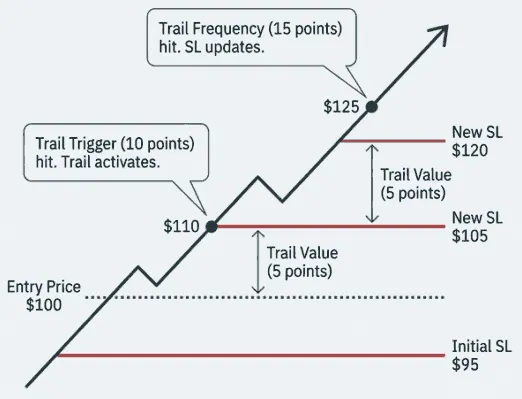
Valor de trailing:
La distancia que el stop loss mantiene respecto al precio actual.
Ejemplo: "Valor de trailing = 5 puntos". Si el precio es $115, el stop está en $110.
Activador de trailing:
La cantidad de ganancia requerida para activar el mecanismo de trailing por primera vez.
Ejemplo: "Entrada = $100", "SL inicial = $95", "Activador de trailing = 10 puntos". Cuando el precio llega a $110, el trailing se activa y el stop se mueve de $95 a $105.
Frecuencia de trailing:
Con qué frecuencia se actualiza el stop loss después de activarse.
Ejemplo: "Frecuencia de trailing = 15 puntos". Después de activarse en $110, el stop solo volverá a moverse cada vez que el mercado avance otros 15 puntos a tu favor.
Tamaño de la posición Opciones
Controla exactamente cuántos contratos se abren en cada señal.
Cantidad fija
Valor absoluto. Abre un número fijo de contratos en cada señal. Simple y directo.
Ejemplo:
Establece Cantidad = 2, cada señal entra con 2 contratos.
Porcentaje de riesgo
Dimensionamiento dinámico basado en el valor de tu cuenta. El Stop Loss es obligatorio para este cálculo.
Cómo funciona (Ejemplo)
| Valor de la cuenta: | $1,000 |
| % de riesgo: | 10% (Riesgo total = $100) |
| Símbolo: | NQ (Tamaño de lote = $20) |
| Stop Loss: | 5 puntos ($5 * $20 = $100 de riesgo por contrato) |
Riesgo total ($100)
÷
Riesgo por contrato ($100)
= 1 contrato
Advertencia:
Si la cantidad calculada es menor a 1, la operación no se ejecutará.
El flujo de trabajo del indicador: Diseña tu entrada
Si estás automatizando un indicador, así es como debes configurar tus alertas y tipos de órdenes en PickMyTrade.
Alertas y tipos de órdenes
Alerta de compra
Cierra cualquier posición abierta existente (de compra o venta) y cancela las órdenes abiertas antes de entrar en una nueva posición de compra.
Alerta de venta
Cierra cualquier posición abierta existente (de compra o venta) y cancela las órdenes abiertas antes de entrar en una nueva posición de venta.
Alerta de cierre
Liquida la posición actual y cancela las órdenes abiertas. No abre una nueva operación.
Tipo de orden
Elige entre Mercado, Límite (con tiempo de espera opcional de "fill-or-kill" en segundos) o Stop.
Tamaño de la posición
Cantidad fija
Valor absoluto. Abre un número fijo de contratos en cada señal. Simple y directo.
Porcentaje de riesgo
Dimensionamiento dinámico basado en el valor de tu cuenta. El Stop Loss es obligatorio para este cálculo.
Valor de la cuenta: $1,000
% de riesgo: 10% (Riesgo total = $100)
Símbolo: NQ (Tamaño de lote = $20)
Stop Loss: 5 puntos ($5 * $20 = $100 de riesgo)
→ Cálculo: $100 / $100 = 1 contrato
El flujo de trabajo de la estrategia: Un camino más simplificado
Automatizar una estrategia es más simple porque TradingView gestiona la lógica de compra/venta. Tu decisión principal es cómo gestionar las salidas.
La pregunta clave
Does your Pine Script strategy already contain multiple Take Profit and Stop Loss levels (strategy.exit, etc.)?
SÍ
Mi estrategia gestiona todas las salidas.
En PickMyTrade, en "Exit Strategy Type," selecciona SÍ.
La plataforma no te permite establecer parámetros de riesgo. PickMyTrade simplemente ejecutará las órdenes de salida exactamente como se envían desde tu script de TradingView. Esto es para traders que quieren control total dentro de su código.
NO
Quiero que PickMyTrade gestione mis salidas.
En PickMyTrade, en "Exit Strategy Type," selecciona NO.
Consecuencia: La plataforma ahora te permitirá usar su conjunto completo de herramientas de gestión de riesgo (los 5 tipos de TP/SL, Trailing Stop, Break-Even) igual que en el flujo de trabajo con indicador.
El último paso: Generación y colocación de tu alerta
Una vez que hayas configurado tus ajustes, activar tu automatización es un simple proceso de copiar y pegar.
En PickMyTrade, haz clic en el botón "Generate Alert". Selecciona la(s) cuenta(s) de Tradovate en la(s) que quieres operar.
Aparecerá una ventana emergente con el código de tu alerta (JSON). Haz clic en "Copy Code".
Desde el panel de PickMyTrade, copia la URL del webhook única.
Abre la ventana de creación de alertas en TradingView. Pega el JSON en el cuadro "Message". Pega la URL del webhook en la pestaña "Notifications". Haz clic en "Create". Tu automatización ya está activa.
Regla Crítica
Nunca edites manualmente el código JSON. Si necesitas hacer un cambio, vuelve a la interfaz, ajusta la configuración y genera un código nuevo. Las ediciones manuales son la fuente más común de errores.
Escala Tu Operación con Gestión de múltiples cuentas
Una sola alerta de TradingView puede ejecutar operaciones en múltiples cuentas de Tradovate simultáneamente. Está pensado para traders que gestionan varias cuentas de prop firm propias con uno o más logins.
Método 1: Subcuentas (Bajo un Único Inicio de Sesión de Tradovate)
Para quién es
Tienes varias cuentas (por ejemplo, varias cuentas de Apex o TopStep) accesibles bajo un mismo nombre de usuario de Tradovate.
Cómo funciona
En la sección "Add Account", simplemente selecciona las subcuentas deseadas en el menú desplegable. PickMyTrade se encarga del resto. Esto requiere solo una suscripción de PickMyTrade.
Todas las cuentas bajo un mismo inicio de sesión de Tradovate
Método 2: Cuentas Externas (Diferentes Inicios de Sesión de Tradovate)
Para quién es
Necesitas operar para un amigo, un familiar, o en una cuenta de prop firm que requiere un inicio de sesión de Tradovate independiente.
Cómo funciona
Tu cliente/amigo necesita su propia cuenta de PickMyTrade conectada a su inicio de sesión de Tradovate. Debe proporcionarte su Token de PickMyTrade y su Nombre de Cuenta de Tradovate. Añades esto como una cuenta externa.
Vincula inicios de sesión de Tradovate independientes mediante tokens de PickMyTrade
Multiplicador de Cantidad
Para cada cuenta que añadas (subcuenta o externa), puedes establecer un multiplicador de cantidad (por ejemplo, 0.5 para la mitad del tamaño, 2.0 para el doble) con el fin de gestionar el riesgo proporcionalmente entre distintos tamaños de cuenta.
Más Allá de la Automatización de Señales: El copiador de operaciones manual
Una herramienta diseñada para copiar las operaciones que ejecutas manualmente en una cuenta maestra hacia una o más cuentas cliente/esclavas en tiempo real. Esto es independiente de la automatización mediante alertas de TradingView.
Para Quién Es
Traders que gestionan varias cuentas de prop firm y quieren realizar una sola operación manual y que se replique en todas ellas.
Traders discrecionales que colocan sus operaciones a mano y quieren que la misma operación llegue a todas las cuentas que tienen conectadas.
Cómo Funciona (Flujo de Proceso Visual)
Agregar cuentas de clientes
Agrega tus subcuentas o cuentas externas (usando su token de PickMyTrade) en la sección del copiador de operaciones manual.
Establecer multiplicadores
Asigna un multiplicador de cantidad para cada cuenta de cliente para escalar el tamaño de las operaciones de forma adecuada.
Activar
Debes hacer clic en 'Click to Start' al comienzo de cada día para activar el copiador.
Operar
Coloca operaciones en tu cuenta maestra designada. Se copiarán instantáneamente a todas las cuentas de cliente activas.
Historial de Operaciones
Consulta los ID de órdenes maestra y esclava para un seguimiento sencillo.
Liquidar todo
Un solo botón para cerrar todas las posiciones y órdenes abiertas en todas las cuentas de cliente.
Monitoreo de tu sistema y Configuraciones Esenciales
Comprendiendo los Registros de Alertas, el Mapeo de Símbolos y las Configuraciones Globales de Riesgo
Comprendiendo los Registros de Alertas
El Registro de Alertas es tu centro de control. Es el primer lugar donde debes mirar si tienes alguna duda sobre una operación. Muestra cada alerta recibida de TradingView y su estado de ejecución.
Hora de la Alerta
La marca de tiempo exacta en la que se recibió la alerta de TradingView.
Estado de la Alerta
La columna más importante. Muestra si la orden fue Ejecutada, Rechazada o Pausada.
ID de Orden de Entrada
El ID único del bróker para la operación. Esencial para hacer referencias cruzadas con Tradovate.
Datos de la Alerta
Haz clic en el ícono para ver los datos JSON sin procesar recibidos de TradingView, muy útiles para depurar.
Filtra los registros por fecha y símbolo
Descarga tu historial completo como archivo CSV
Consejo Profesional para Soporte
Si encuentras un problema que no puedes resolver, toma una captura de pantalla de la fila correspondiente en tu Registro de Alertas y envíala al equipo de soporte. Esto les proporciona todos los datos necesarios para diagnosticar el problema rápidamente.
Entre Bastidores: Configuraciones Esenciales y Mapeo de Símbolos
1. Mapeo de Símbolos - El Traductor
TradingView utiliza símbolos continuos (por ejemplo, NQ1!), mientras que Tradovate requiere símbolos de mes de contrato específicos (por ejemplo, NQZ24).
NQ1! NQZ24 El error "Symbol mapping not found" significa que estás operando un símbolo sin una asignación preconfigurada. Ve a Settings → Create Setting para crear la tuya (por ejemplo, Símbolo de TradingView: MNQ1! → Símbolo de Tradovate: MNQZ24).
2. Renovación Automática de Contratos
No necesitas hacer nada. PickMyTrade supervisa las fechas de vencimiento y actualiza automáticamente su mapeo interno de símbolos al siguiente mes de contrato unos días antes del vencimiento.
Sigue usando el símbolo continuo (NQ1!) en tus alertas de TradingView. Tu operativa continuará sin interrupciones.
Configúralo y olvídate
El rollover automático = operar sin interrupciones
3. Configuraciones Globales de Riesgo
En la configuración principal, puedes establecer parámetros globales de riesgo, como límites diarios o semanales de ganancias/pérdidas. Si se alcanzan estos límites, la operativa se pausa automáticamente durante el período definido, brindando una red de seguridad crucial.
Establece un límite de pérdida diaria de $500. Si alcanzas ese umbral, todas las operaciones se detienen automáticamente hasta el día siguiente.
Tu Lista de Solución de Problemas: Problemas comunes y soluciones
Problema
Mis alertas de TradingView se disparan, pero no aparecen en mis registros de alertas de PickMyTrade.
Causa probable
La conexión del webhook está rota.
Solución
- Verifica que la URL del Webhook esté pegada correctamente en la pestaña 'Notifications' de tu alerta de TV.
- Asegúrate de que el cuadro 'Message' contenga el código JSON sin texto ni comentarios adicionales.
Problema
Mis operaciones se cierran inmediatamente después de abrirse.
Causa probable
Tu script está enviando señales de compra y venta contradictorias en la misma vela.
Solución
En la configuración de alertas de TradingView, asegúrate de que la frecuencia esté establecida en "Once Per Bar Close" para evitar que las señales se disparen a mitad de la vela.
Problema
La conexión indica "Tradovate Account is Bound With Another Account".
Causa probable
Una restricción de cuenta de prueba. Tu cuenta de Tradovate estuvo previamente conectada a otra prueba de PickMyTrade.
Solución
Suscríbete a un plan de pago para eliminar esta restricción, o contacta con soporte para que desvinculen la cuenta manualmente (normalmente una cortesía única).
Problema
Mis órdenes están siendo rechazadas por Tradovate.
Causa probable
Problemas del lado del bróker, como margen insuficiente, contrato vencido, o límites de riesgo de la prop firm alcanzados.
Solución
Revisa el "Order History" directamente en la plataforma de Tradovate. Las órdenes rechazadas se resaltan en rojo y muestran el motivo específico indicado por el bróker.
Para Usuarios Avanzados: Un vistazo al JSON
Para quienes se sienten cómodos con Pine Script y la lógica de trading, el payload JSON ofrece potentes anulaciones. Recuerda: siempre regenera las alertas desde la interfaz, no edites estos valores a mano.
update_tp & update_sl Default: false
Cuando se configura en true, una nueva alerta no abrirá una nueva operación. En su lugar, encontrará la posición abierta existente y actualizará su orden de Take Profit o Stop Loss al nuevo precio proporcionado en la alerta.
Caso de uso:
Mover un stop loss a break-even o hacer trailing de un stop loss según condiciones dinámicas calculadas en tu Pine Script.
reverse_order_close Default: true (typically)
Controla el comportamiento de una señal opuesta.
true: Posición larga → Señal de venta
Cerrar largo → Abrir posición corta
false: Posición larga → Señal de venta
Cerrar largo → Posición plana
Si estás en largo y llega una señal de venta, cierra el largo y abre uno corto nuevo (true). O si es false, solo cierra el largo.
same_direction_ignore Default: true (typically)
Controla el piramidado.
true: Posición larga → Señal de compra
Ignorada
false: Posición larga → Señal de compra
Suma a la posición
true evita apilar posiciones. false permite el pyramiding.
Ya Estás Listo para Automatiza con confianza
Tienes el marco completo para pasar de una simple señal a una operación de trading sofisticada, escalada y multi-cuenta.
Conecta la cuenta y elige el camino
(Estrategia/Indicador)
Domina el kit de herramientas de riesgo
(TP/SL, Trailing, Break-Even)
Utiliza el trading multicuenta y el copiador manual
(Escala tu operación)
Aprovecha los registros de alertas
(Transparencia total)
Recorrido por la Plataforma
Para un recorrido guiado por la interfaz, haz clic en el botón 'Tour' de tu panel de control.
Alertas Guardadas
Configura y guarda tus configuraciones de alertas favoritas como plantillas usando la función 'Saved Alerts' para agilizar tu flujo de trabajo.
Documentación
Para profundizar en cada función, incluyendo temas avanzados como el Filtro de Noticias y el Programa de Referidos, visita la sección oficial de documentación.
¿Listo para Transformar Tu
¿Flujo de trabajo con TradingView?
Únete a más de 50,000 traders que ejecutan más de 28 millones de operaciones automatizadas con PickMyTrade. Comienza hoy tu prueba gratuita de 7 días, sin necesidad de tarjeta de crédito.
Prueba Gratuita de 7 Días
No se requiere tarjeta de crédito
Estrategias Ilimitadas
Sin límites de alertas ni operaciones
Soporte por chat en vivo, Discord y email
Asistencia prioritaria incluida
Parte de nuestra guía de bot de trading de futuros , el hub principal para cada bróker y prop firm que soportamos.
Más guías de automatización de Tradovate
¿Prefieres copiar operaciones en varias cuentas? Consulta la Top One Futures guía del copiador de operaciones .