Automatisieren Sie TradingView zu TradeDay
Der maßgebliche Leitfaden zur Automatisierung Ihres TradingView-Workflows für TradeDay mit PickMyTrade. Lernen Sie, wie Sie Ihre TradingView-Signale mit Präzision, Kontrolle und Skalierbarkeit in fehlerfrei ausgeführte Trades übersetzen.

TradingView
Ihre Signale

PickMyTrade
Automatisierungs-Engine

Tradovate
Live-Ausführung
Dieser Leitfaden deckt alles ab, von der Kontoeinrichtung bis zur Verwaltung mehrerer Konten
Jetzt lernenZunächst bringen wir Sie Verbunden
Die Einrichtung Ihres PickMyTrade-Kontos und die Verbindung mit Tradovate dauert nur wenige Minuten.
Kontoerstellung & Anmeldung
Standardmäßiger Registrierungsprozess: registrieren und E-Mail-Adresse verifizieren.
Wichtiger Hinweis
Keine ZusatzkostenSie müssen keinen API-Zugang erwerben von Tradovate. PickMyTrade ist ein autorisierter Anbieter, und der API-Zugang ist in Ihrem PickMyTrade-Abonnement enthalten.
Verbindung Ihres Tradovate-Kontos
Klicken Sie auf „Connect to Tradovate“
Modus wählen (Demo oder Live)
Zugangsdaten eingeben
Demo-Modus
Für Paper-Trading, Prop-Firmen-Konten (Apex, TopStep usw.) und Evaluationen.
Live-Modus
Ausschließlich für live finanzierte Handelskonten verwenden.
TradeDay-Regeln für automatisiertes Trading
TradeDay ist 2026 als TradeDay 2.0 neu gestartet – mit zwei Evaluierungswegen, einer vereinfachten Gewinnbeteiligungsstruktur und ganz ohne Konsistenzregel, sobald du gefundet bist. Hier ist, was für ein Tradovate-Konto mit PickMyTrade tatsächlich gilt, basierend auf TradeDays eigenen Regeln und der Auszahlungsrichtlinie – prüfe die aktuellen Zahlen bei TradeDay selbst, da sich Prop-Firm-Regeln ändern können.
Läuft auf Tradovate, neben NinjaTrader & TradingView
TradeDay finanziert Konten über Tradovate mit dem CQG-Datenfeed und unterstützt außerdem NinjaTrader, TradingView, Jigsaw und Quantower. Tradovate selbst hat kein integriertes Copy-Trading zwischen Konten, PickMyTrade ergänzt diese Ebene ohne zusätzliche Software.
Quick Pay vs. Fast Pass Evaluierungen
TradeDay 2.0 bietet Konten zu 50.000, 100.000 und 150.000 USD über zwei Wege an: Quick Pay verlangt mindestens 5 Handelstage und begrenzt während der Evaluierung jeden einzelnen Tag auf 30 % des Gewinnziels, während Fast Pass das Tage-Minimum streicht, dafür aber die Grenze auf 45 % verschärft. Verbinde beide Kontotypen in PickMyTrade und kopiere einen TradingView-Alert auf alle Konten mit einem Mengen-Multiplikator pro Konto.
Trailing Drawdown nach Kontogröße
Stand 2026 liegt der maximale Trailing-Drawdown bei 2.000 USD beim 50K-Konto, 3.000 USD bei 100K und 4.500 USD bei 150K. Bei Quick Pay wählst du zwischen Intraday- oder EOD-Trailing-Drawdown; Fast Pass nutzt ausschließlich EOD. Sowohl der Drawdown-Trail als auch die Konsistenzregel gelten nicht mehr, sobald du live gefundet bist – nutze die kontobezogenen Positionslimits und Mengen-Multiplikatoren von PickMyTrade, um während der Evaluierung innerhalb dieser Grenzen zu bleiben.
Automatisierung ist erlaubt – nur über zugelassene Plattformen
TradeDays veröffentlichte Richtlinie erlaubt automatisierte Strategien über die unterstützten Plattformen – Tradovate, NinjaTrader, TradingView, Jigsaw und Quantower –, gibt aber an, dass die Tradovate-API nicht für die direkte Anbindung von Drittsystemen freigegeben wird, und verbietet von Dritten gekaufte Algos oder Bots sowie Strategien mit mehr als 200 Trades pro Tag. PickMyTrade verbindet sich über deinen normalen Tradovate-Kontologin statt über einen separaten Broker-API-Schlüssel; bestätige dieses Setup vor dem Verbinden eines Funded-Kontos mit TradeDays aktueller Automatisierungsrichtlinie.
Gewinnbeteiligung & Auszahlungsbedingungen
Quick-Pay-Funded-Sim-Konten zahlen 50 % des Gewinns bis 4.000 USD kumuliert, danach 80 % darüber hinaus; Fast-Pass-Funded-Sim ist pauschal 80/20; Funded-Live-Konten wechseln zu 90/10. Die Mindestauszahlung beträgt 250 USD, verfügbar ab dem ersten Tag als Funded-Trader, sobald dein Saldo die Pufferzone verlässt, ohne Begrenzung, wie oft du eine Auszahlung anforderst – ausgezahlt per kostenloser US-Überweisung, internationaler Überweisung (15 USD) oder Krypto.
TradeDay 2.0 & was Trader sagen
Mit dem Relaunch als TradeDay 2.0 im Jahr 2026 wurde die alte 80/90/95-Lifetime-Gewinnbeteiligungsleiter abgeschafft und die Konsistenzregel für Funded-Konten komplett entfernt. Auf Trustpilot liegt TradeDay bei rund 4,6 von 5 („Excellent“) aus über 1.400 Bewertungen; Trader loben am häufigsten schnelle Auszahlungen und klare Regeln, während die wiederkehrende Beschwerde Verwirrung über die Konsistenzregel in der Evaluierungsphase und unter Review gestellte Konten betrifft.
TradeDay mit PickMyTrade einrichten
Registriere dich auf pickmytrade.trade und verbinde jedes TradeDay Quick-Pay- oder Fast-Pass-Konto – Evaluierung oder Funded – über Tradovate mit demselben Login, das du auch bei TradeDay selbst nutzt. Erzeuge eine Webhook-Alert-URL für deine TradingView-Strategie oder deinen Indikator, oder nutze den manuellen Trade-Copier, um einen von Hand platzierten Trade auf mehrere TradeDay-Konten gleichzeitig zu spiegeln. Orders werden auf unserer Seite in unter 200ms verarbeitet, und ein einziger PickMyTrade-Plan – 50 $/Monat oder 500 $/Jahr mit 7-tägiger kostenloser Testphase – deckt jedes verbundene TradeDay-Konto ab.
Häufig gestellte Fragen zur Automatisierung von TradeDay
Ja, mit einer Einschränkung. TradeDays Richtlinie erlaubt automatisiertes Trading über die unterstützten Plattformen – Tradovate, NinjaTrader, TradingView, Jigsaw und Quantower –, gibt aber an, dass die Tradovate-API nicht für die direkte Anbindung von Drittsystemen freigegeben wird, und verbietet von Dritten gekaufte Algos oder Bots. PickMyTrade verbindet sich mit deinem TradeDay-Konto über deinen normalen Tradovate-Login statt über einen separaten Broker-API-Schlüssel – so automatisieren die meisten PickMyTrade-Nutzer heute ihre TradeDay-Konten –, bestätige die aktuelle Richtlinie aber beim TradeDay-Support, bevor du ein Funded-Konto verbindest.
Quick Pay verlangt mindestens 5 Handelstage und begrenzt während der Evaluierung den Gewinn eines einzelnen Tages auf 30 % deines Ziels, wobei du zwischen Intraday- oder EOD-Trailing-Drawdown wählst. Fast Pass streicht das Mindest-Handelstage-Erfordernis, verschärft aber die Tagesgrenze auf 45 % und nutzt ausschließlich EOD-Trailing-Drawdown, was in der Praxis etwa drei starke profitable Tage bis zum Bestehen bedeutet. Beide Kontotypen werden auf dieselbe Weise über Tradovate mit PickMyTrade verbunden, die Wahl beeinflusst also hauptsächlich, wie du das tägliche P&L einer automatisierten Strategie taktest, nicht wie du den Alert einrichtest.
Der maximale Trailing-Drawdown beträgt 2.000 USD beim 50K-Konto, 3.000 USD beim 100K-Konto und 4.500 USD beim 150K-Konto, je nach gewählter Evaluierung intraday oder end-of-day verfolgt. PickMyTrade kann TradeDays Drawdown-Berechnung nicht ändern, aber du kannst kontobezogene Positionslimits und Mengen-Multiplikatoren setzen, damit der ungünstigste Trade einer automatisierten Strategie deutlich innerhalb des Puffers bleibt, und im Alert-Log genau prüfen, was gesendet wurde, bevor es passiert.
Die Mindestauszahlung beträgt 250 USD. Sowohl bei Quick Pay als auch bei Fast Pass sind Auszahlungen ab deinem ersten Tag als Funded-Trader verfügbar, sobald dein Saldo die Pufferzone (Startkapital plus maximaler Drawdown) verlässt, ohne Begrenzung, wie oft du eine Auszahlung anforderst. Anfragen, die vor 17:30 Uhr CT eingereicht werden, werden in der Regel am nächsten Werktag über Riseworks bearbeitet und per kostenloser US-Überweisung, internationaler Überweisung (15 USD) oder Krypto ausgezahlt – Trader berichten häufig, dass das Geld innerhalb von ein bis zwei Tagen ankommt.
Nur während der Evaluierung. Quick Pay begrenzt den Gewinn eines einzelnen Tages auf 30 % deines gesamten Gewinnziels, Fast Pass auf 45 %; hat eine automatisierte Strategie einen überdurchschnittlich starken Tag, wertet TradeDay das als Anhebung deines Ziels statt als automatisches Scheitern. Seit 2026 hat TradeDay die Konsistenzregel für Funded-Konten vollständig gestrichen, sodass die tägliche P&L-Verteilung deiner Strategie nach dem Bestehen nicht mehr eingeschränkt ist.
Ihre erste Entscheidung: Strategie oder Indikator?
Die Art und Weise, wie Sie Alerts in PickMyTrade konfigurieren, hängt vollständig davon ab, was Sie aus TradingView automatisieren. Diese Unterscheidung zu verstehen ist der Schlüssel zu einer erfolgreichen Einrichtung.
TradingView
STRATEGY
So erkennen Sie es
Zeigt im Tab „Strategy Tester“ einen Backtesting-Bericht an.
Alert-Einrichtung
Erfordert nur einen Alert. Verwendet Platzhalter wie {{strategy.order.action}}, um Käufe, Verkäufe und Schließungen automatisch abzuwickeln.
Order-Typen
Unterstützt Market-Orders & Limit-Orders(Erfordert manuelle Änderungen: Hier ansehen )
Am besten geeignet für
Vollständig codierte, rückgetestete Systeme mit kompletter Ein- und Ausstiegslogik, die im Pine Script integriert ist. Der einfachste Weg zur Automatisierung.
TradingView
INDICATOR
So erkennen Sie es
Kein Backtesting-Bericht. Sie erstellen Alerts auf Basis von Bedingungen (z. B. RSI kreuzt 70).
Alert-Einrichtung
Erfordert drei separate Alerts: einen für Buy, einen für Sell und einen für Close.
Order-Typen
Äußerst flexibel. Unterstützt Market-, Limit- und Stop-Orders.
Am besten geeignet für
Trader, die Standardindikatoren (RSI, MACD, Bollinger-Bänder) verwenden, oder solche, die fortgeschrittene Order-Typen und präzise Kontrolle über Take-Profit-/Stop-Loss-Parameter innerhalb von PickMyTrade benötigen.
Nicht sicher, welche Sie haben?
Öffnen Sie Ihren TradingView-Chart und suchen Sie unten nach dem Tab „Strategy Tester“. Wenn er dort mit Performance-Kennzahlen und einer Trade-Liste vorhanden ist, haben Sie eine Strategie. Falls nicht, arbeiten Sie mit einem Indikator.
Ihr Risikomanagement-Toolkit: 5 Wege, TP/SL festzulegen
PickMyTrade gibt Ihnen präzise Kontrolle über Ihre Ausstiege. Wählen Sie die Methode, die am besten zu Ihrer Strategie passt.
Punkte (oder Dollarwert)
Legen Sie TP/SL auf Basis einer festen Punkt-/Dollarbewegung vom Einstieg fest.
Beispiel:
(NQ, Qty: 2, Lot Size: 20): Ein 1-Punkt-SL = 1 * 20 * 2 = $40 Risiko.
Prozentsatz
Legen Sie TP/SL auf Basis eines Prozentsatzes des Einstiegspreises fest.
Beispiel:
Einstieg bei $100, 1 % SL -> Stop platziert bei $99.
Preis (dynamische Levels)
Verwenden Sie dynamische Preislevels direkt aus den Plots Ihres Indikators in TradingView.
Profi-Tipp:
Extremely powerful for strategies using levels like Bollinger Bands, pivot points, or ATR bands. You
must plot the value in your Pine Script. PickMyTrade can then use the {{plot_0}} to {{plot_19}}
placeholders.
Ticks
Legen Sie TP/SL auf Basis einer bestimmten Anzahl von Ticks fest. Die Angabe des Symbols ist zwingend erforderlich.
Beispiel:
(NQ, Qty: 2, Tick Size: 0.25): 10-Tick-SL = 10 * 0.25 * 20 * 2 = $100 Risiko.
Gesamter Gewinn/Verlust
Legen Sie TP/SL auf Basis eines gesamten G/V-Betrags für die gesamte Position fest.
Beispiel:
(Qty: 2): $10 TP/SL pro Kontrakt = $20 Gesamt-P/L Ziel.
Trailing-Stop-Loss
Sichern Sie Gewinne, während Sie Gewinner laufen lassen. Definiert durch drei zentrale Parameter.
Trail-Wert: Abstand zum aktuellen Preis
Trail-Trigger: Gewinn zur Aktivierung des Trailings
Trail-Frequenz: Wie oft der SL aktualisiert wird
Fortgeschrittenes Risiko: Den Trailing-Stop-Loss meistern
Der Trailing-Stop-Loss ist ein leistungsstarkes Werkzeug, um Gewinne zu sichern, während Sie Gewinner laufen lassen. Er wird durch drei Schlüsselparameter definiert:
Trail-Wert:
Was es ist: Der Abstand, den der Stop-Loss zum aktuellen Preis hält.
Beispiel: Beispiel: „Trail-Wert = 5 Punkte“. Wenn der Preis $115 beträgt, liegt der Stop bei $110.
Trail-Trigger:
Was es ist: Die Höhe des Gewinns, die erforderlich ist, um den Trailing-Mechanismus zu aktivieren für das erste Mal.
Beispiel: Beispiel: „Einstieg = $100“, „Anfänglicher SL = $95“, „Trail-Trigger = 10 Punkte“. Wenn der Preis $110 erreicht, aktiviert sich der Trail, und der Stop bewegt sich von $95 auf $105.
Trail-Frequenz:
Was es ist: Wie oft der Stop-Loss aktualisiert wird, nachdem er ausgelöst wurde.
Beispiel: Beispiel: „Trail-Frequenz = 15 Punkte“. Nach der Aktivierung bei $110 bewegt sich der Stop erst dann wieder nach oben, wenn der Markt eine weitere 15-Punkte-Bewegung zu Ihren Gunsten macht.
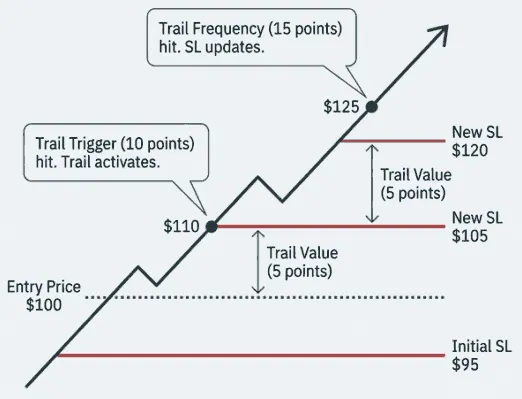
Trail-Wert:
Der Abstand, den der Stop-Loss zum aktuellen Preis beibehält.
Beispiel: „Trail-Wert = 5 Punkte“. Wenn der Preis $115 beträgt, liegt der Stop bei $110.
Trail-Trigger:
Die Höhe des Gewinns, die erforderlich ist, um den Trailing-Mechanismus zum ersten Mal zu aktivieren.
Beispiel: „Einstieg = $100“, „Anfänglicher SL = $95“, „Trail-Trigger = 10 Punkte“. Wenn der Preis $110 erreicht, aktiviert sich der Trail, und der Stop bewegt sich von $95 auf $105.
Trail-Frequenz:
Wie oft der Stop-Loss aktualisiert wird, nachdem er ausgelöst wurde.
Beispiel: „Trail-Frequenz = 15 Punkte“. Nach der Aktivierung bei $110 bewegt sich der Stop erst dann wieder nach oben, wenn der Markt eine weitere 15-Punkte-Bewegung zu Ihren Gunsten macht.
Positionsgrößenbestimmung -Optionen
Steuern Sie genau, wie viele Kontrakte bei jedem Signal eröffnet werden.
Feste Menge
Absoluter Wert. Eröffnet bei jedem Signal eine feste Anzahl von Kontrakten. Einfach und direkt.
Beispiel:
Setzen Sie Quantity = 2, jedes Signal eröffnet 2 Kontrakte.
Risikoprozentsatz
Dynamische Größenbestimmung auf Basis Ihres Kontowerts. Stop Loss ist obligatorisch für diese Berechnung.
So funktioniert es (Beispiel)
| Kontowert: | $1,000 |
| Risiko %: | 10% (Gesamtrisiko = $100) |
| Symbol: | NQ (Lot Size = $20) |
| Stop-Loss: | 5 Punkte ($5 * $20 = $100 Risiko pro Kontrakt) |
Gesamtrisiko ($100)
÷
Risiko pro Kontrakt ($100)
= 1 Kontrakt
Warnung:
Wenn die berechnete Menge kleiner als 1 ist, wird der Trade nicht platziert.
Der Indikator-Workflow: Ihren Einstieg gestalten
Wenn Sie einen Indikator automatisieren, erfahren Sie hier, wie Sie Ihre Alerts und Ordertypen in PickMyTrade konfigurieren.
Alert- & Ordertypen
Buy-Alert
Schließt jede bestehende offene Position (Kauf oder Verkauf) und storniert alle offenen Orders, bevor eine neue Kaufposition eröffnet wird.
Sell-Alert
Schließt jede bestehende offene Position (Kauf oder Verkauf) und storniert alle offenen Orders, bevor eine neue Verkaufsposition eröffnet wird.
Close-Alert
Glattstellung der aktuellen Position und Stornierung offener Orders. Es wird kein neuer Trade eröffnet.
Ordertyp
Wählen Sie zwischen Market-, Limit- (mit optionalem Fill-or-Kill-Timeout in Sekunden) oder Stop-Orders.
Positionsgrößenbestimmung
Feste Menge
Absoluter Wert. Eröffnet bei jedem Signal eine feste Anzahl von Kontrakten. Einfach und direkt.
Risikoprozentsatz
Dynamische Größenbestimmung auf Basis Ihres Kontowerts. Stop Loss ist obligatorisch für diese Berechnung.
Kontowert: $1,000
Risiko %: 10% (Gesamtrisiko = $100)
Symbol: NQ (Lot Size = $20)
Stop-Loss: 5 Punkte ($5 * $20 = $100 Risiko)
→ Berechnung: $100 / $100 = 1 Kontrakt
Der Strategie-Workflow: Ein schlankerer Weg
Die Automatisierung einer Strategie ist einfacher, da TradingView die Kauf-/Verkaufslogik übernimmt. Ihre Hauptentscheidung besteht darin, wie Sie die Ausstiege verwalten.
Die zentrale Frage
Does your Pine Script strategy already contain multiple Take Profit and Stop Loss levels (strategy.exit, etc.)?
JA
Meine Strategie übernimmt alle Ausstiege.
Wählen Sie in PickMyTrade unter „Exit Strategy Type“ die Option JA.
Die Plattform wird Ihnen nicht erlauben, Risikoparameter festzulegen. PickMyTrade führt die Ausstiegsorders einfach genau so aus, wie sie von Ihrem TradingView-Skript gesendet werden. Dies ist für Trader gedacht, die volle Kontrolle innerhalb ihres Codes wünschen.
NEIN
Ich möchte, dass PickMyTrade meine Ausstiege verwaltet.
Wählen Sie in PickMyTrade unter „Exit Strategy Type“ die Option NEIN.
Konsequenz: Die Plattform wird Ihnen nun erlauben, ihr vollständiges Sortiment an Risikomanagement-Tools zu nutzen (die 5 TP/SL-Typen, Trailing-Stop, Break-even) – genau wie im Indikator-Workflow.
Der letzte Schritt: Ihren Alert generieren und platzieren
Sobald Ihre Einstellungen konfiguriert sind, ist die Aktivierung Ihrer Automatisierung ein einfacher Kopier-und-Einfüge-Vorgang.
Klicken Sie in PickMyTrade auf die Schaltfläche „Generate Alert“. Wählen Sie das/die Tradovate-Konto/Konten aus, auf dem/denen Sie handeln möchten.
Ein Pop-up mit Ihrem Alert-Code (JSON) erscheint. Klicken Sie auf „Copy Code“.
Kopieren Sie im PickMyTrade-Dashboard die eindeutige Webhook-URL.
Öffnen Sie das Fenster zur Alert-Erstellung in TradingView. Fügen Sie das JSON in das Feld „Message“ ein. Fügen Sie die Webhook-URL in den Tab „Notifications“ ein. Klicken Sie auf „Create“. Ihre Automatisierung ist jetzt aktiv.
Kritische Regel
Bearbeiten Sie den JSON-Code niemals manuell. Wenn Sie eine Änderung vornehmen müssen, kehren Sie zur Benutzeroberfläche zurück, passen Sie die Einstellungen an und generieren Sie einen neuen Code. Manuelle Bearbeitungen sind die häufigste Fehlerquelle.
Skalieren Sie Ihren Betrieb mit Multi-Account-Verwaltung
Ein einzelner TradingView-Alert kann Trades gleichzeitig über mehrere Tradovate-Konten ausführen. Das ist für Trader gedacht, die mehrere eigene Prop-Firm-Konten unter einem oder mehreren Logins verwalten.
Methode 1: Unterkonten (Unter einem einzigen Tradovate-Login)
Für wen es gedacht ist
Sie haben mehrere Konten (z. B. mehrere Apex- oder TopStep-Konten), die alle unter einem Tradovate-Benutzernamen zugänglich sind.
So funktioniert es
Wählen Sie im Bereich „Add Account“ einfach die gewünschten Unterkonten aus dem Dropdown-Menü aus. PickMyTrade übernimmt den Rest. Dies erfordert nur ein einziges PickMyTrade-Abonnement.
Alle Konten unter einem Tradovate-Login
Methode 2: Externe Konten (Verschiedene Tradovate-Logins)
Für wen es gedacht ist
Sie müssen für einen Freund, ein Familienmitglied oder auf einem Prop-Firm-Konto handeln, das eine separate Tradovate-Anmeldung erfordert.
So funktioniert es
Ihr Kunde/Freund benötigt ein eigenes PickMyTrade-Konto, das mit seinem Tradovate-Login verbunden ist. Er stellt Ihnen seinen PickMyTrade Token und Tradovate-Kontonamen zur Verfügung. Sie fügen dies als externes Konto hinzu.
Verbinden Sie separate Tradovate-Logins über PickMyTrade-Tokens
Mengen-Multiplikator
Für jedes Konto, das Sie hinzufügen (Unterkonto oder externes Konto), können Sie einen Mengen-Multiplikator festlegen (z. B. 0,5 für halbe Größe, 2,0 für doppelte Größe), um das Risiko proportional über verschiedene Kontogrößen hinweg zu steuern.
Über die Signal-Automatisierung hinaus: Der manuelle Trade-Copier
Ein Tool, das entwickelt wurde, um Trades zu kopieren, die Sie manuell auf einem Master-Konto ausführen, und zwar in Echtzeit auf ein oder mehrere Kunden-/Slave-Konten. Dies ist von der TradingView-Alert-Automatisierung getrennt.
Für wen es geeignet ist
Trader, die mehrere Prop-Firm-Konten verwalten und einen einzigen manuellen Trade platzieren möchten, der überall repliziert wird.
Money-Manager oder Trader, die diskretionäre Trades für Kunden ausführen.
So funktioniert es (Visueller Prozessablauf)
Zielkonten hinzufügen
Fügen Sie Ihre Unterkonten oder externen Konten (mit deren PickMyTrade-Token) im Bereich „Manual Trade Copier“ hinzu.
Multiplikatoren festlegen
Weisen Sie jedem Zielkonto einen Mengenmultiplikator zu, um die Trade-Größen angemessen zu skalieren.
Aktivieren
Sie müssen „Click to Start“ zu Beginn jedes Tages klicken, um den Copier zu aktivieren.
Trade
Platzieren Sie Trades auf Ihrem festgelegten Quellkonto. Diese werden sofort auf alle aktiven Zielkonten kopiert.
Trade-Historie
Sehen Sie Master- und Slave-Order-IDs für eine einfache Nachverfolgung.
Alles liquidieren
Eine einzige Schaltfläche, um alle offenen Positionen und Orders über alle Zielkonten hinweg auszugleichen.
Überwachung Ihres Systems & wesentliche Einstellungen
Die Alert-Logs, das Symbol-Mapping und die globalen Risikoeinstellungen verstehen
Die Alert-Logs verstehen
Das Alert-Log ist Ihre Kommandozentrale. Es ist die erste Anlaufstelle, wenn Sie Fragen zu einem Trade haben. Es zeigt jeden von TradingView empfangenen Alert und dessen Ausführungsstatus an.
Alert-Zeit
Der genaue Zeitstempel, zu dem der Alert von TradingView empfangen wurde.
Alert-Status
Die wichtigste Spalte. Zeigt an, ob die Order Filled, Rejected oder Paused war.
Entry-Order-ID
Die eindeutige ID des Brokers für den Trade. Unerlässlich für den Abgleich mit Tradovate.
Alert-Daten
Klicken Sie auf das Symbol, um die rohen JSON-Daten zu sehen, die von TradingView empfangen wurden – von unschätzbarem Wert für die Fehlersuche.
Logs nach Datum und Symbol filtern
Laden Sie Ihren vollständigen Verlauf als CSV-Datei herunter
Profi-Tipp für den Support
Wenn Sie auf ein Problem stoßen, das Sie nicht lösen können, machen Sie einen Screenshot der entsprechenden Zeile in Ihrem Alert-Log und senden Sie ihn an das Support-Team. Es liefert ihnen alle notwendigen Daten, um das Problem schnell zu diagnostizieren.
Hinter den Kulissen: Wesentliche Einstellungen & Symbol-Mapping
1. Symbol-Mapping - Der Übersetzer
TradingView verwendet fortlaufende Symbole (z. B. NQ1!), während Tradovate spezifische Kontraktmonatssymbole erfordert (z. B. NQZ24).
NQ1! NQZ24 Der Fehler „Symbol mapping not found“ bedeutet, dass Sie ein Symbol ohne eine vorkonfigurierte Zuordnung handeln. Gehen Sie zu Einstellungen → Einstellung erstellen, um Ihre eigene zu erstellen (z. B. TradingView-Symbol: MNQ1! → Tradovate-Symbol: MNQZ24).
2. Automatischer Kontrakt-Rollover
Sie müssen nichts tun. PickMyTrade überwacht die Verfallsdaten und aktualisiert sein internes Symbol-Mapping einige Tage vor Ablauf automatisch auf den nächsten Kontraktmonat.
Verwenden Sie weiterhin das fortlaufende Symbol (NQ1!) in Ihren TradingView-Alerts. Ihr Handel wird unterbrechungsfrei fortgesetzt.
Einstellen und vergessen
Automatischer Rollover = nahtloser Handel
3. Globale Risikoeinstellungen
In den Haupteinstellungen können Sie globale Risikoparameter wie tägliche oder wöchentliche Gewinn-/Verlustlimits festlegen. Wenn diese Limits erreicht werden, wird der Handel für den definierten Zeitraum automatisch pausiert, was ein entscheidendes Sicherheitsnetz bietet.
Legen Sie ein Tagesverlustlimit von $500 fest. Wenn Sie diese Schwelle erreichen, wird der gesamte Handel automatisch bis zum nächsten Tag gestoppt.
Ihre Checkliste zur Fehlerbehebung: Häufige Probleme & Lösungen
Problem
Meine TradingView-Alerts werden ausgelöst, aber sie erscheinen nicht in meinen PickMyTrade Alert-Logs.
Wahrscheinliche Ursache
Die Webhook-Verbindung ist unterbrochen.
Lösung
- Überprüfen Sie, ob die Webhook-URL im Tab „Notifications“ Ihres TV-Alerts korrekt eingefügt ist.
- Stellen Sie sicher, dass das Feld „Message“ den JSON-Code ohne zusätzlichen Text oder Kommentare enthält.
Problem
Meine Trades schließen sich sofort nach dem Öffnen.
Wahrscheinliche Ursache
Ihr Script sendet widersprüchliche Kauf- und Verkaufssignale auf derselben Bar.
Lösung
Stellen Sie in Ihren TradingView-Alert-Einstellungen sicher, dass die Häufigkeit auf „Once Per Bar Close“ eingestellt ist, um zu verhindern, dass Signale mitten in der Bar ausgelöst werden.
Problem
Die Verbindung meldet „Tradovate Account is Bound With Another Account“.
Wahrscheinliche Ursache
Eine Einschränkung des Testkontos. Ihr Tradovate-Konto war zuvor mit einem anderen PickMyTrade-Testkonto verbunden.
Lösung
Abonnieren Sie einen kostenpflichtigen Tarif, um diese Einschränkung zu entfernen, oder kontaktieren Sie den Support, um das Konto manuell entkoppeln zu lassen (in der Regel ein einmaliger Kulanzdienst).
Problem
Meine Orders werden von Tradovate abgelehnt.
Wahrscheinliche Ursache
Broker-seitige Probleme wie unzureichende Margin, abgelaufener Kontrakt oder das Erreichen von Risikolimits der Prop-Firma.
Lösung
Prüfen Sie die „Order History“ direkt in der Tradovate-Plattform. Abgelehnte Orders sind rot hervorgehoben und zeigen den konkreten Grund des Brokers an.
Für fortgeschrittene Nutzer: Ein Blick in das JSON
Für alle, die mit Pine Script und Trade-Logik vertraut sind, bietet die JSON-Payload leistungsstarke Überschreibungen. Denken Sie daran: Generieren Sie Alerts immer neu über die Benutzeroberfläche, bearbeiten Sie diese Werte nicht von Hand.
update_tp & update_sl Default: false
Wenn auf true gesetzt, platziert ein neuer Alert keinen neuen Trade. Stattdessen sucht er die bestehende offene Position und aktualisiert deren Take-Profit- oder Stop-Loss-Order auf den im Alert angegebenen neuen Preis.
Anwendungsfall:
Verschieben eines Stop-Loss auf Break-Even oder das Nachziehen eines Stop-Loss basierend auf dynamischen Bedingungen, die in Ihrem Pine Script berechnet werden.
reverse_order_close Default: true (typically)
Steuert das Verhalten bei einem entgegengesetzten Signal.
true: Long-Position → Verkaufssignal
Long schließen → Short-Position eröffnen
false: Long-Position → Verkaufssignal
Long schließen → Flat-Position
Wenn Sie long sind und ein Verkaufssignal eintrifft, schließt es die Long-Position und eröffnet eine neue Short-Position (true). Oder wenn false, schließt es nur die Long-Position.
same_direction_ignore Default: true (typically)
Steuert das Pyramiding.
true: Long-Position → Kaufsignal
Ignoriert
false: Long-Position → Kaufsignal
Erhöht die Position
true verhindert das Stapeln von Positionen. false ermöglicht Pyramiding.
Sie sind jetzt bereit, Mit Zuversicht automatisieren
Sie verfügen über das vollständige Rahmenwerk, um von einem einfachen Signal zu einem ausgefeilten, skalierten Trading-Betrieb über mehrere Konten überzugehen.
Konto verbinden & Pfad wählen
(Strategie/Indikator)
Meistern Sie das Risiko-Toolkit
(TP/SL, Trail, Break-Even)
Nutzen Sie Multi-Account-Trading & manuellen Copier
(Skalieren Sie Ihren Betrieb)
Nutzen Sie Alert-Logs
(Volle Transparenz)
Plattform-Tour
Für eine geführte Einführung in die Benutzeroberfläche klicken Sie auf die Schaltfläche „Tour“ in Ihrem Dashboard.
Gespeicherte Alerts
Konfigurieren und speichern Sie Ihre bevorzugten Alert-Konfigurationen als Vorlagen mit der Funktion „Saved Alerts“, um Ihren Arbeitsablauf zu beschleunigen.
Dokumentation
Für ausführliche Erläuterungen zu jeder Funktion, einschließlich fortgeschrittener Themen wie dem News-Filter und dem Empfehlungsprogramm, besuchen Sie den offiziellen Docs-Bereich.
Bereit, Ihren
TradingView-Workflow?
Schließen Sie sich mehr als 50.000 Tradern an, die über 28M+ automatisierte Trades mit PickMyTrade ausführen. Starten Sie noch heute Ihre 7-tägige kostenlose Testversion – keine Kreditkarte erforderlich.
7-tägige kostenlose Testversion
Keine Kreditkarte erforderlich
Unbegrenzte Strategien
Keine Limits bei Alerts oder Trades
Live-Chat-, Discord- & E-Mail-Support
Priorisierte Unterstützung inklusive
Teil unseres Leitfadens Futures Trading Bot , dem zentralen Hub für jeden unterstützten Broker und jede Prop-Firma.
Weitere Tradovate-Automatisierungsleitfäden
Möchten Sie Trades stattdessen auf mehrere Konten kopieren? Siehe den TradeDay Trade-Copier-Leitfaden .